AI画像オブジェクト削除
消したいものを一言で伝えるだけ。他の部分はそのまま残ります。
こんな言い方で
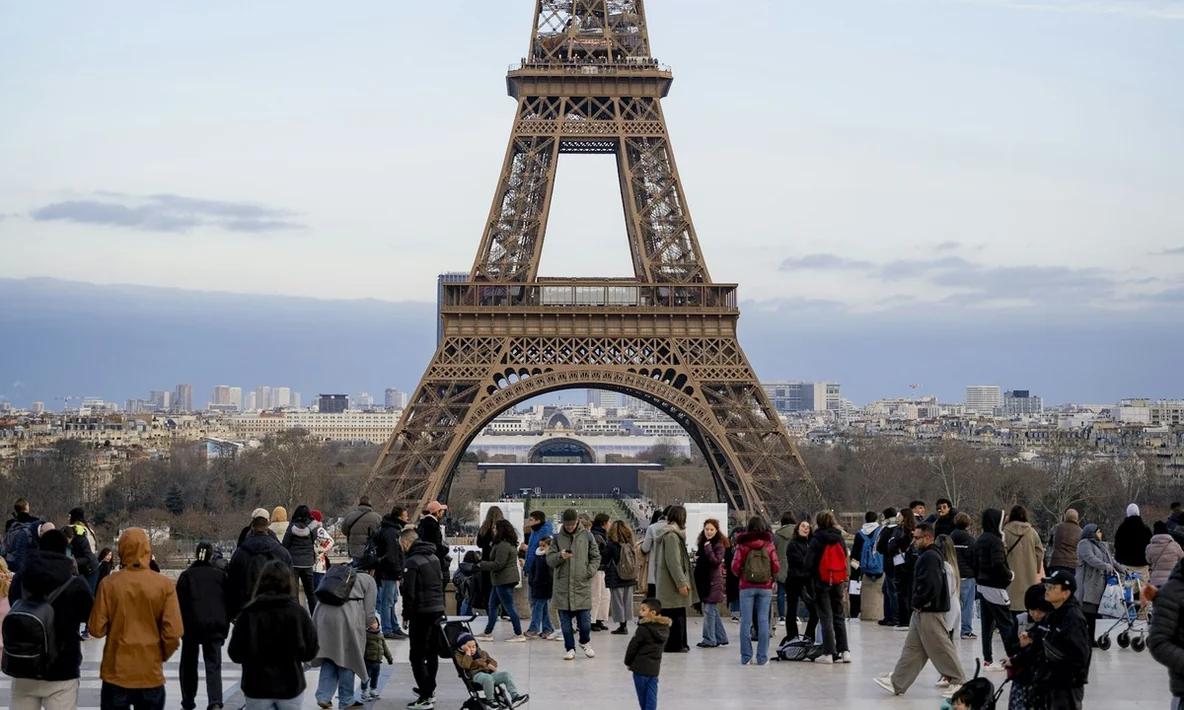
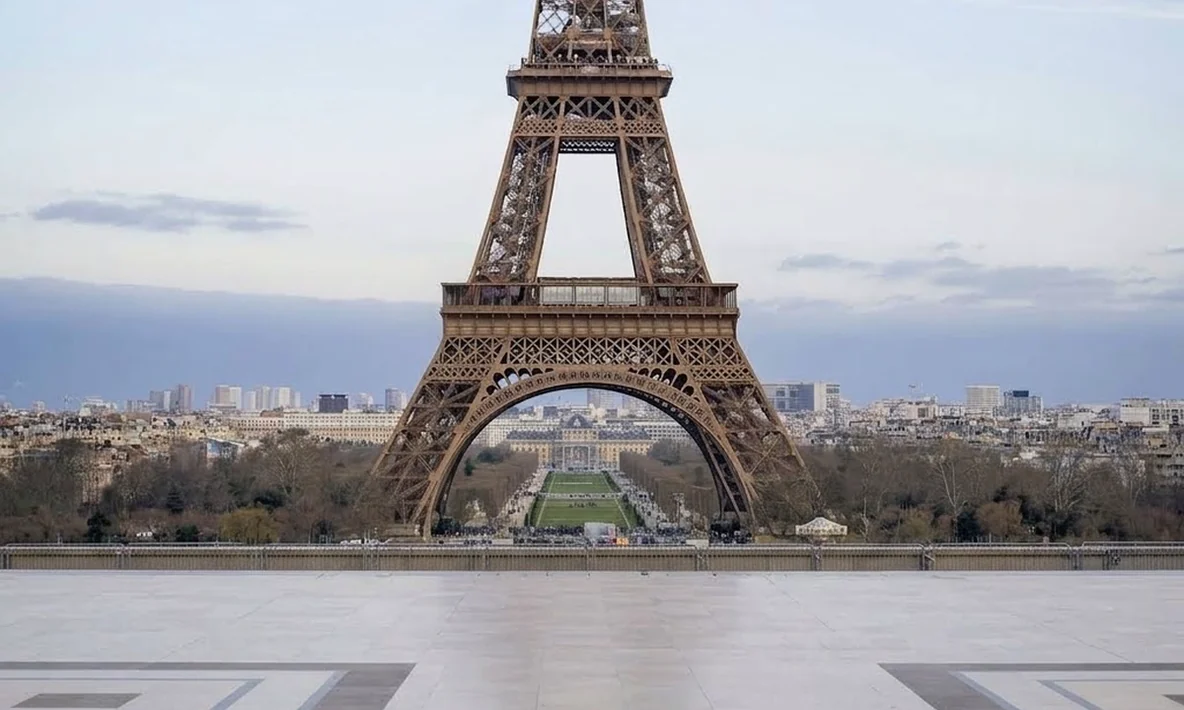
AIで画像から物を消す方法
1
画像をアップロード
処理したい写真を選びます。対応形式とサイズはアップロード欄の案内をご確認ください。
2
消したいものを伝える
「背景の通行人を消して」のように、普通の言葉で書くだけです。具体的に書くほど、他の部分はそのまま残ります。
3
結果をプレビューしてダウンロード
処理が終わったらマイ作品でプレビューしてダウンロードできます。AI画像編集で続けて修正することもできます。
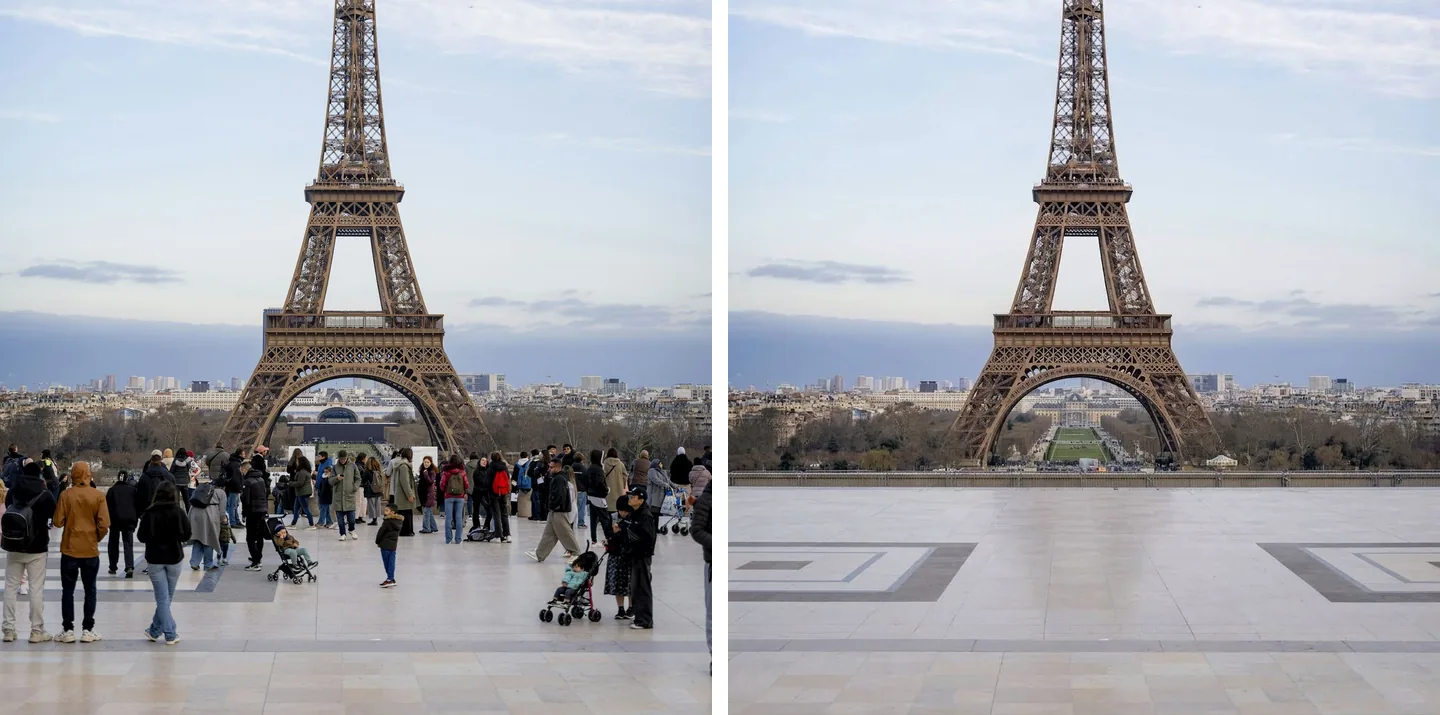
観光地の人混みを一言で消す
旅行の写真が知らない人で埋まっていても、一言ですべて消せます。地面、建物、空は元のまま描き直され、石畳の模様までつながります。
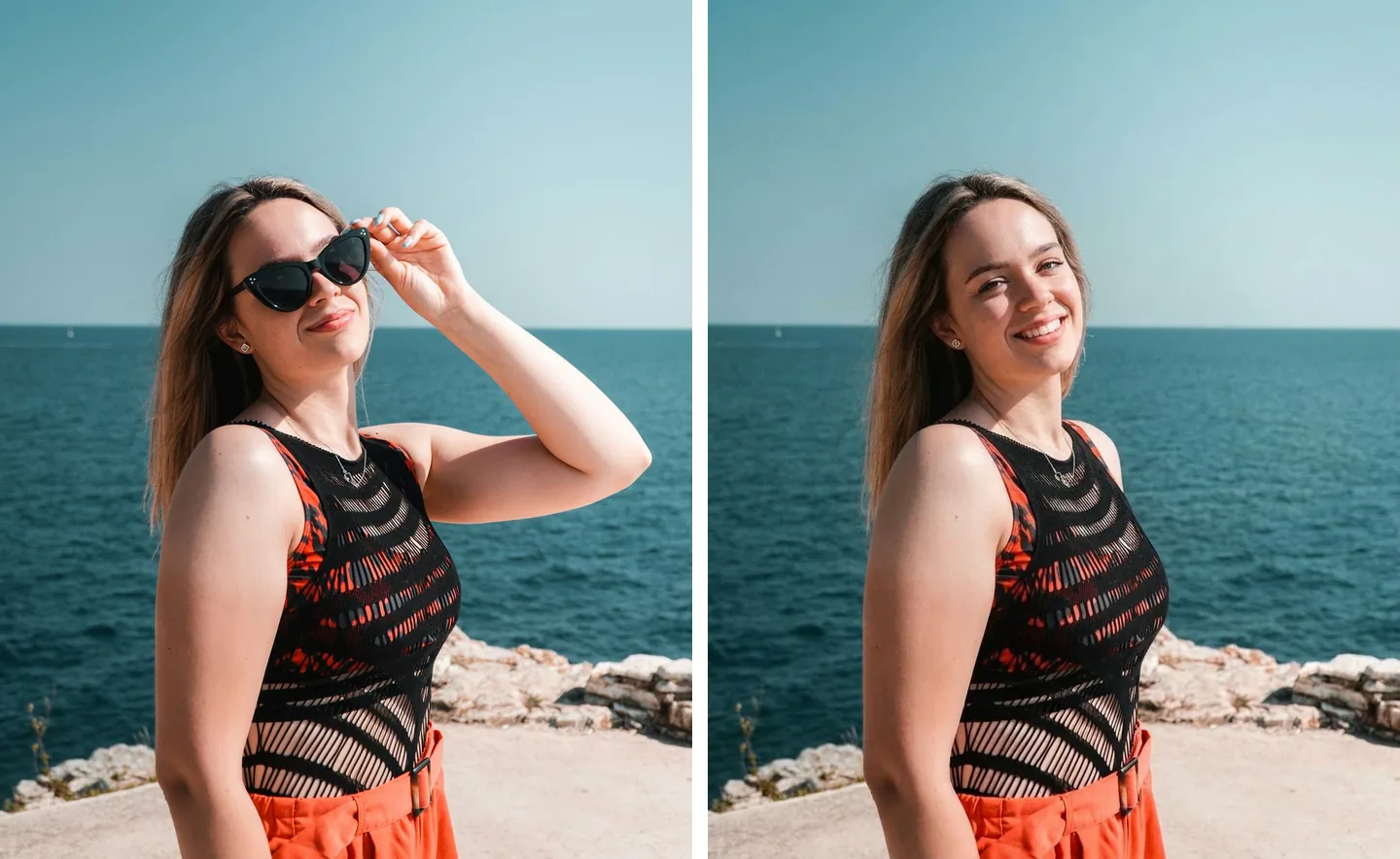
サングラスや帽子など、身に着けた物も削除
消したいものだけを指定してください。顔のサングラスとそれを持ち上げた腕を消しても、表情、服、背後の海はそのまま残ります。
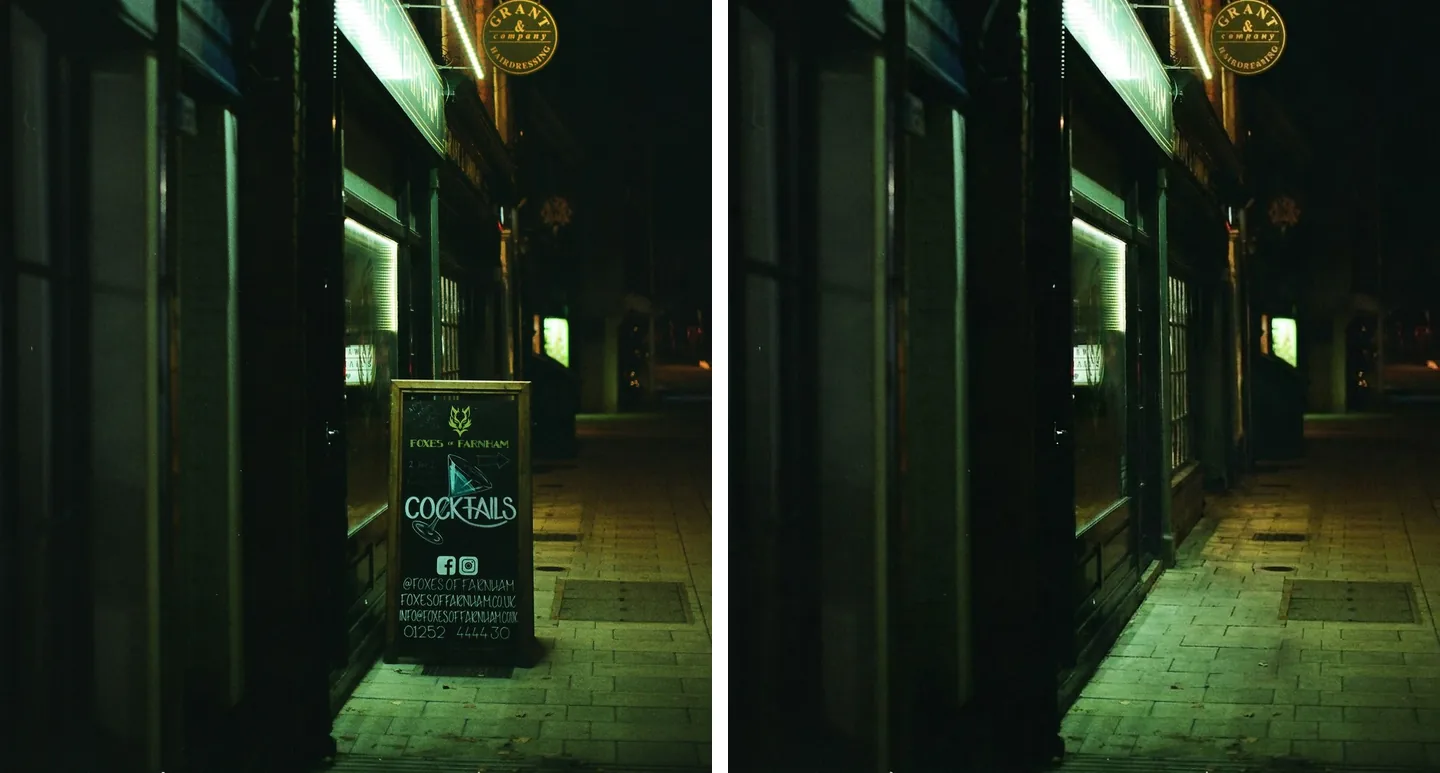
看板や展示パネルの文字ごとまとめて除去
店の看板、展示パネル、置き看板は文字ごとまとめて取り除けます。背後の壁や地面は周囲の素材に合わせて補完されます。結果はマイ作品に保存され、そのままダウンロードできます。
次にできること
よくある質問
はい。結果はマイ作品に保存され、透かしを追加せずに原寸でダウンロードできます。
多くは15秒ほどで完了します。画面が複雑な場合や消す範囲が大きい場合はもう少しかかります。進捗はマイ作品で確認できます。
位置や残したい部分を明記して、より具体的な説明で再度お試しください。前回の結果を新しい元画像として続けて処理することもできます。